

Bankin vs Linxo : comparaison complète pour les ménages français
Découvrez les différences clés entre ces deux applications leader. Nous analysons les fonctionnalités, les prix et l’expérience utilisateur.
Templates Excel et Google Sheets prêts à l’emploi pour suivre vos revenus et dépenses. Incluent des graphiques automatiques et des catégories personnalisables.

Les applications budgétaires sont utiles, mais elles ne conviennent pas à tout le monde. Une feuille de calcul vous donne un contrôle total. Vous voyez exactement où va chaque euro. Pas d’algorithmes cachés, pas d’interfaces compliquées — juste vous, vos chiffres et une vue d’ensemble claire.
C’est particulièrement pratique si vous avez déjà vos données ailleurs ou si vous préférez une approche plus personnalisée. Vous pouvez adapter le modèle à votre situation spécifique. Et contrairement à ce qu’on croit souvent, ce n’est pas compliqué à mettre en place.
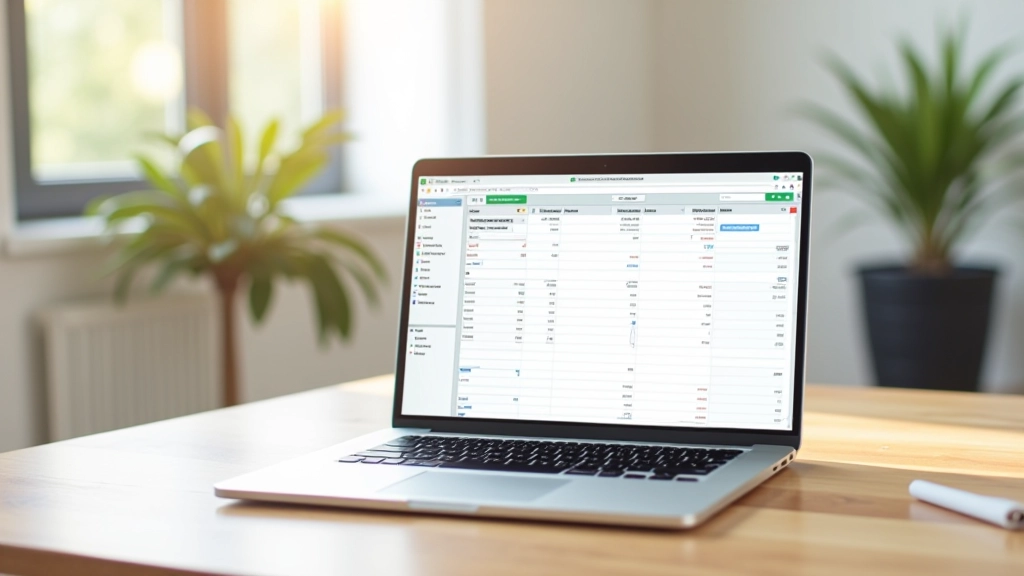

Un modèle efficace commence par les bases. Vous avez besoin d’une colonne pour la date, une pour la description, et une pour le montant. Rien de compliqué. Mais ce qui fait vraiment la différence ? Les catégories.
Divisez vos dépenses en groupes logiques : alimentation, logement, transport, loisirs, santé. Vous pouvez avoir 8 à 12 catégories selon votre situation. Pas plus, sinon vous vous perdrez. Les formules de sous-totaux automatiques vous font gagner du temps — Excel calcule le total de chaque catégorie sans que vous ayez à le faire manuellement.
Et les graphiques ? C’est l’outil le plus puissant. Un graphique circulaire qui montre vos dépenses par catégorie vous dit instantanément où va votre argent. Vous voyez en un coup d’œil si vous dépensez trop en restaurant ou si votre budget loisirs est raisonnable.

Vous n’avez pas besoin d’un modèle ultra-sophistiqué pour commencer. Une feuille avec colonnes de base et quelques formules suffit amplement. Ajoutez les graphiques une fois que vous êtes à l’aise avec l’entrée des données.

Trois formules suffisent pour 90% de votre travail. La première, c’est SUM — elle additionne une colonne ou une plage de cellules. Pour vos dépenses alimentaires, vous écrivez simplement =SUM(D2:D31) et voilà, le total du mois s’affiche.
Ensuite, vous avez SUBTOTAL, qui fonctionne un peu pareil mais avec plus de flexibilité. Elle ignore les lignes masquées, ce qui est utile si vous triez vos données. Et puis il y a IF — la formule conditionnelle qui change tout. Vous pouvez l’utiliser pour colorer en rouge les dépenses qui dépassent un seuil.
Les formules font peur au premier abord, mais vous les maîtriserez après une ou deux utilisations. Et franchement, YouTube a des tonnes de tutoriels si vous vous bloquez.


Voici l’avantage majeur d’une feuille de calcul : c’est VOTRE outil. Vous le façonnez comme vous le voulez. Si vous avez des revenus variables — par exemple si vous faites des heures supplémentaires — ajoutez une colonne pour ça. Si vous avez des dépenses saisonnières, créez une section à part.
Les couleurs aident aussi. Codez les catégories par couleur. Alimentation en vert, logement en bleu, loisirs en orange. Votre cerveau traite les couleurs plus vite que les mots. Et si une cellule dépasse votre budget mensuel ? Appliquez une mise en forme conditionnelle pour la surligner en rouge.
Vous pouvez aussi ajouter des onglets distincts pour chaque mois, ou même créer un onglet “Résumé annuel” qui compile les données. Les possibilités sont presque infinies.

Ouvrez Excel, Google Sheets, ou LibreOffice. Créez un nouveau document et donnez-lui un nom explicite comme “Budget 2026” ou “Dépenses Familiales”.
Première ligne : Date | Description | Catégorie | Montant. C’est le squelette de votre modèle. Vous pouvez ajouter d’autres colonnes plus tard.
Commencez avec une semaine ou une quinzaine de transactions. Vous voyez rapidement si la structure fonctionne pour vous. Pas besoin d’être exhaustif dès le départ.
Créez des sous-totaux par catégorie avec SUM. Puis un grand total en bas. Les formules calculent tout automatiquement — vous n’avez qu’à ajouter de nouvelles lignes.
Sélectionnez vos catégories et montants. Insérez un graphique circulaire ou en barres. Vous avez maintenant une représentation visuelle de votre budget.
Cet article fournit des informations éducatives sur les modèles de feuilles de calcul pour la gestion budgétaire. Les méthodes décrites sont à titre informatif et ne constituent pas des conseils financiers professionnels. Votre situation est unique — consultez un expert en finances personnelles pour un plan vraiment adapté à vos besoins spécifiques.
Une feuille de calcul n’est pas juste un outil basique — c’est une solution flexible et puissante pour maîtriser votre budget. Elle vous donne la transparence que les applications automatiques ne fournissent pas toujours. Vous voyez où va chaque euro. Vous contrôlez la structure. Et vous apprenez vraiment à gérer votre argent au lieu de simplement le regarder défiler.
Le meilleur modèle ? C’est celui que vous allez vraiment utiliser. Commencez simple. Ajoutez des fonctionnalités progressivement. Et surtout, restez constant — entrez vos données régulièrement. C’est la clé pour que le système fonctionne.